
Google Search Console là gì? Hướng dẫn sử dụng cơ bản
Website của bạn có đang được Google ghi nhận và hiển thị đúng cách? Google Search Console chính là công cụ đắc lực, giúp bạn kiểm tra hiệu suất tìm kiếm, lập chỉ mục và các vấn đề của website. Cùng Web4S tìm hiểu Search console google là gì và cách sử dụng GSC cơ bản ngay trong bài viết dưới đây.

Google Search Console là gì? Vì sao website nên sử dụng công cụ đo lường này
Google Search Console (GSC) là công cụ miễn phí của Google giúp chủ sở hữu và người quản trị website theo dõi, duy trì và xử lý các sự cố liên quan đến sự xuất hiện của website trên Google tìm kiếm. Công cụ cung cấp dữ liệu về hiệu suất tìm kiếm, khả năng lập chỉ mục và những vấn đề Google phát hiện trên website.
GSC không phải công cụ bắt buộc để website xuất hiện trên Google. Tuy nhiên, việc sử dụng Search Console giúp bạn hiểu Google đang thu thập và hiển thị website như thế nào, từ đó có cơ sở điều chỉnh nội dung và kỹ thuật phù hợp.
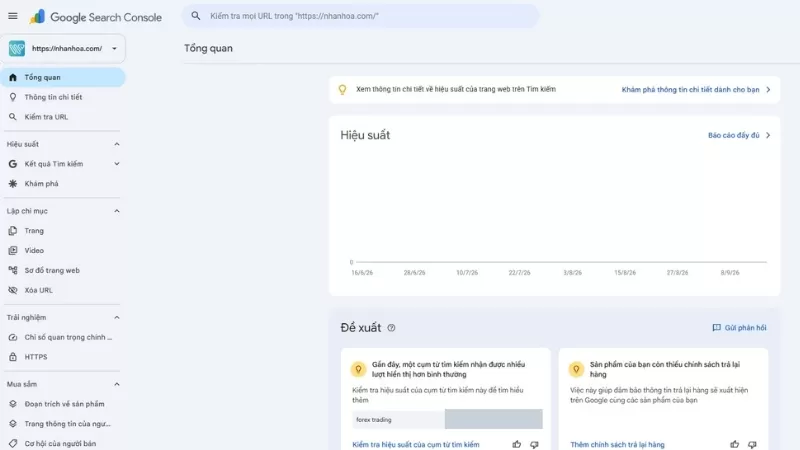
Các tính năng chính của Google Search Console là gì?
Search Console có nhiều báo cáo, nhưng người mới sử dụng website chủ yếu nên bắt đầu với các tính năng dưới đây.
Performance – Theo dõi hiệu suất tìm kiếm
Báo cáo Performance cho biết website hoạt động như thế nào trên Google tìm kiếm. Bốn chỉ số cơ bản gồm:
| Chỉ số | Ý nghĩa |
| Clicks | Số lượt người dùng nhấp vào website từ kết quả tìm kiếm |
| Impressions | Số lần website xuất hiện trong kết quả tìm kiếm |
| CTR | Tỷ lệ lượt nhấp trên tổng số lượt hiển thị |
| Average position | Vị trí trung bình của kết quả cao nhất từ website |
URL Inspection – Kiểm tra một URL cụ thể
URL Inspection giúp kiểm tra thông tin Google đang có về một URL trên website. Bạn có thể biết trang đã được lập chỉ mục hay chưa, Google có gặp vấn đề khi truy cập hay không và một số thông tin liên quan đến khả năng xuất hiện trên Google.
Để kiểm tra, bạn cần:
- Đăng nhập Google Search Console.
- Chọn website cần kiểm tra.
- Nhập URL vào thanh Inspect any URL ở phía trên.
- Xem trạng thái của URL.
- Nếu trang chưa được lập chỉ mục, kiểm tra nguyên nhân được hiển thị.
- Sau khi khắc phục vấn đề, có thể sử dụng Request indexing để yêu cầu Google xem xét lại URL.
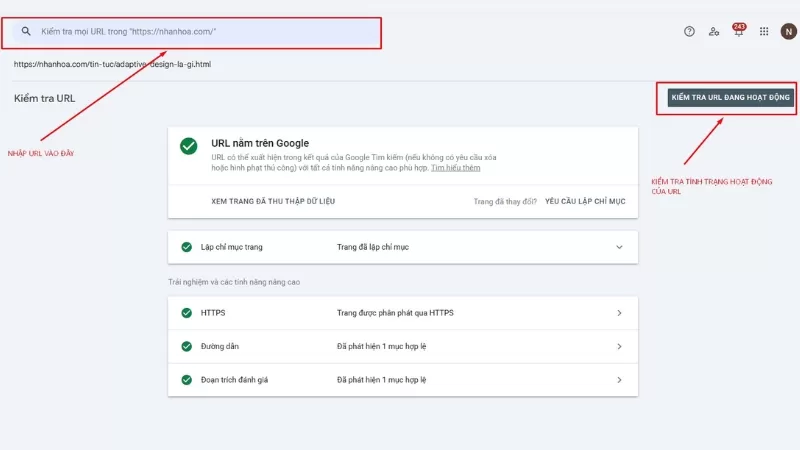
Lưu ý, yêu cầu lập chỉ mục không đồng nghĩa URL sẽ được lập chỉ mục hoặc xuất hiện ngay trên kết quả tìm kiếm.
Page indexing – Theo dõi trạng thái lập chỉ mục
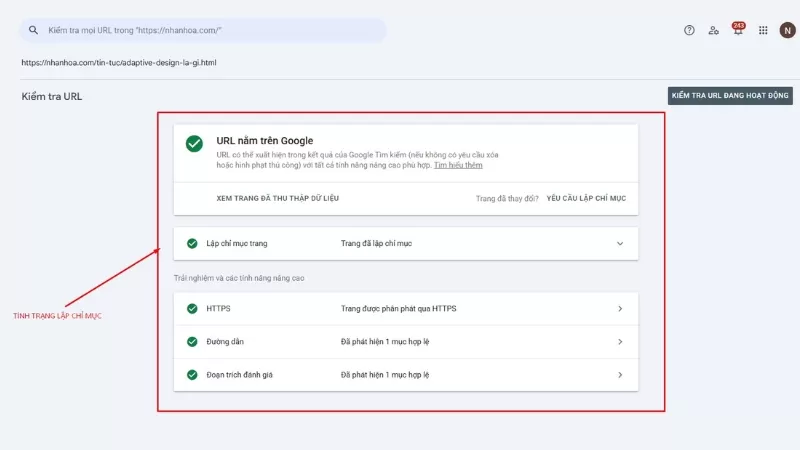
Báo cáo Page indexing cho biết trạng thái lập chỉ mục của các trang mà Google đã phát hiện trên website. Các URL được phân nhóm theo trạng thái và nguyên nhân khiến một trang chưa được lập chỉ mục.
Sitemaps – Gửi và kiểm tra sitemap
Sitemap là tệp chứa danh sách các URL quan trọng trên website, giúp công cụ tìm kiếm phát hiện và thu thập các trang này. Nhiều nền tảng website hiện nay có thể tự tạo sitemap.
Trong Search Console, bạn có thể gửi sitemap để Google biết vị trí tệp này và theo dõi trạng thái xử lý.
Cách thực hiện:
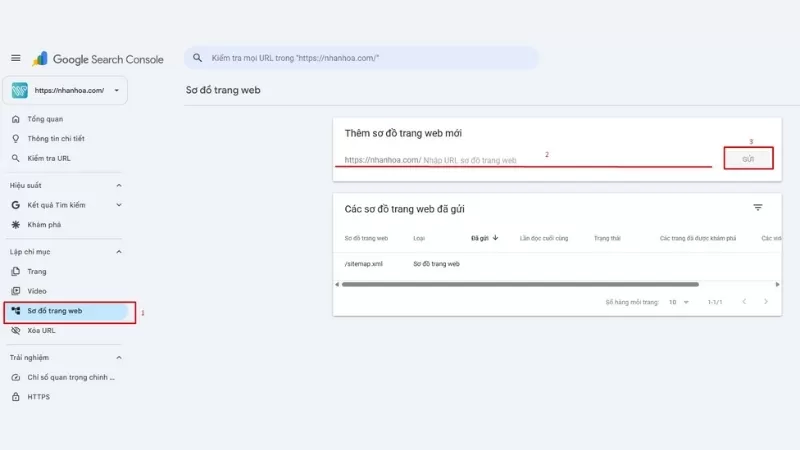
- Mở Sitemaps trong Search Console.
- Nhập đường dẫn sitemap, thường có dạng sitemap.xml.
- Chọn Submit.
- Kiểm tra trạng thái sau khi Google xử lý.
Sitemap không đảm bảo mọi URL đều được lập chỉ mục, nhưng giúp Google có thêm nguồn để phát hiện các URL trên website.
Core Web Vitals – Kiểm tra trải nghiệm trang
Báo cáo Core Web Vitals cung cấp dữ liệu về hiệu suất trang dựa trên trải nghiệm thực tế của người dùng. Báo cáo hiện sử dụng ba chỉ số chính là LCP, INP và CLS, đồng thời phân loại URL theo các trạng thái như Kém, Cần cải thiện và Tốt.
Cách sử dụng Google Search Console cơ bản
Để bắt đầu, bạn có thể thực hiện theo quy trình dưới đây.
Bước 1: Đăng nhập Search console google
Truy cập Google Search Console và đăng nhập bằng tài khoản Google.
Bạn cần có quyền quản lý website để thêm và xác minh tài sản. Google yêu cầu xác minh quyền sở hữu vì Search Console cung cấp dữ liệu về website và cho phép thực hiện một số thay đổi liên quan đến cách website xuất hiện trên Google.
Bước 2: Thêm website vào Search Console
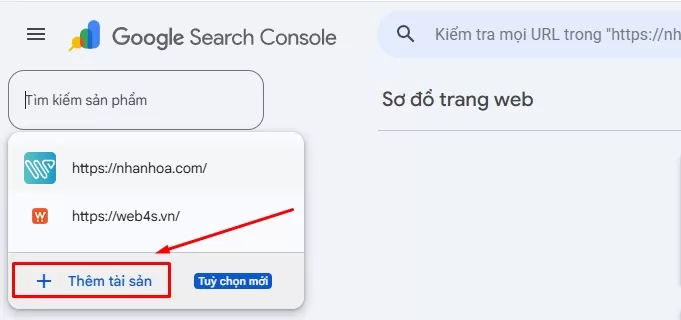
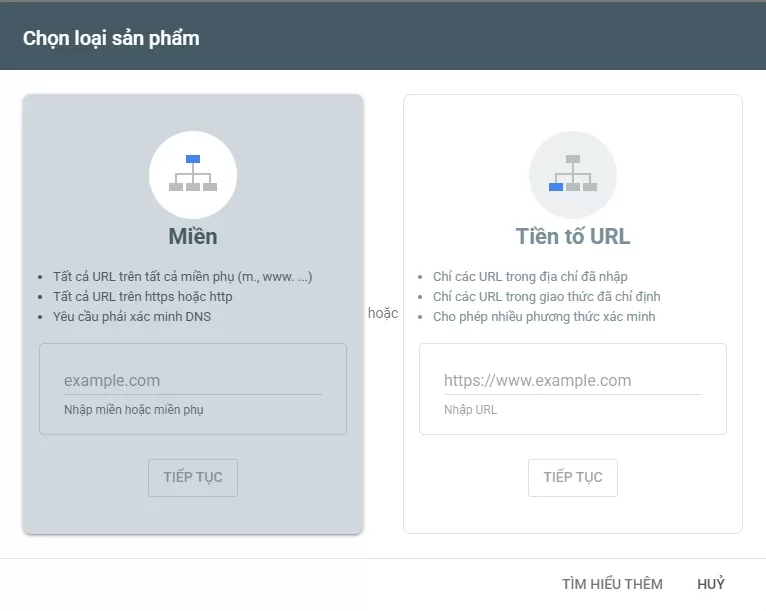
Chọn Add property (thêm tài sản) để thêm website.
Search Console cung cấp hai cách xác định tài sản:
- Domain (tên miền): Theo dõi toàn bộ tên miền, bao gồm các giao thức và phiên bản tên miền liên quan.
- URL-prefix (tiền tố URL): Theo dõi một URL cụ thể cùng các URL nằm trong phạm vi của tiền tố đó.
Sau khi chọn loại tài sản, thực hiện bước xác minh theo phương thức Google cung cấp.
Bước 3: Gửi sitemap
Sau khi xác minh website, mở mục Sitemaps và gửi sitemap của website. Nếu website đã có sitemap, bạn chỉ cần nhập đường dẫn đến tệp này. Sau đó kiểm tra trạng thái để đảm bảo Google có thể xử lý sitemap.
Bước 4: Kiểm tra URL quan trọng
Không cần kiểm tra thủ công từng URL trên website. Hãy ưu tiên:
- Trang chủ.
- Các trang dịch vụ hoặc sản phẩm quan trọng.
- Bài viết mới xuất bản.
- URL vừa cập nhật nội dung.
- Những trang đang có dấu hiệu giảm traffic hoặc gặp vấn đề.
Nhập URL vào URL Inspection để kiểm tra trạng thái. Nếu URL chưa được lập chỉ mục, xem nguyên nhân trước khi thực hiện các bước xử lý.
Bước 5: Theo dõi Performance định kỳ
Mở Performance để theo dõi các chỉ số về clicks, impressions, CTR và average position. Có thể bắt đầu bằng ba câu hỏi đơn giản:
Website đang xuất hiện với những truy vấn nào?
→ Mở Queries để xem các từ khóa tìm kiếm.
Trang nào đang nhận được nhiều lượt nhấp?
→ Mở Pages để xem hiệu suất từng URL.
Hiệu suất website đang tăng hay giảm?
→ Chọn khoảng thời gian phù hợp và so sánh dữ liệu.
Google cũng khuyến nghị người dùng mới có thể kiểm tra Search Console định kỳ, chẳng hạn mỗi tháng, và theo dõi thường xuyên hơn khi hệ thống cảnh báo có vấn đề.
Phân biệt Google Search Console và Google Analytics không?
Google Search Console và Google Analytics là 2 công cụ khác biệt, theo dõi website ở hai giai đoạn khác nhau. GSC tập trung vào cách website xuất hiện trên Google Search, còn Google Analytics giúp phân tích người dùng sau khi họ truy cập website.
Phân biệt Google Search Console và Google Analytics không?
Google Search Console và Google Analytics là 2 công cụ khác biệt, theo dõi website ở hai giai đoạn khác nhau. GSC tập trung vào cách website xuất hiện trên Google Search, còn Google Analytics giúp phân tích người dùng sau khi họ truy cập website.
| Tiêu chí | Google Search Console | Google Analytics |
| Mục đích chính | Theo dõi hiệu suất website trên Google Search | Phân tích người dùng và hoạt động diễn ra trên website |
| Nguồn dữ liệu | Dữ liệu từ kết quả Google tìm kiếm | Dữ liệu từ hoạt động và tương tác của người dùng trên website |
| Phân tích hành vi trên website | Hạn chế | Theo dõi lượt xem, phiên, tương tác, sự kiện và các hoạt động được thiết lập |
| Theo dõi chuyển đổi | Không phải chức năng chính | Có thể thiết lập và phân tích các key events/chuyển đổi |
| Kiểm tra lập chỉ mục | Có | Không |
| Phân tích SEO | Dữ liệu trực tiếp từ Google Search, hữu ích để theo dõi truy vấn, clicks, impressions, CTR và vị trí | Phù hợp để đánh giá traffic, hành vi và kết quả sau khi người dùng truy cập từ SEO |
>>> Xem thêm: Google Analytics 4 là gì? Cách phân tích website bằng GA4
Những câu hỏi thường gặp về Google Search Console là gì?
GSC có giúp website lên top Google không?
GSC không phải công cụ tự động đưa website lên top. Công cụ cung cấp dữ liệu và báo cáo để bạn hiểu hiệu suất tìm kiếm, phát hiện vấn đề và có cơ sở tối ưu website.
Bao lâu nên kiểm tra Search console google một lần?
Với website hoạt động ổn định, có thể kiểm tra định kỳ; nếu website đang triển khai SEO, thường xuyên xuất bản nội dung hoặc phát hiện biến động traffic, nên theo dõi thường xuyên hơn.
Website mới có cần cài Google Search Console không?
Không bắt buộc. Website vẫn có thể xuất hiện trên Google mà không cần đăng ký Search Console. Tuy nhiên, GSC giúp chủ website theo dõi khả năng Google thu thập dữ liệu, lập chỉ mục và hiệu suất tìm kiếm của website.
>>> Xem thêm: Google Adwords Remarketing - Giải pháp tối ưu quảng cáo hiệu quả
Lời kết
Google Search Console giúp theo dõi hiệu suất tìm kiếm, kiểm tra lập chỉ mục, phát hiện vấn đề và phân tích các truy vấn đưa người dùng đến website. Nắm được cách sử dụng GSC sẽ giúp bạn theo dõi và tối ưu website hiệu quả hơn.

Đăng bởi:
Hoàng Trần Anh Thư


-03_thumb_500.webp)